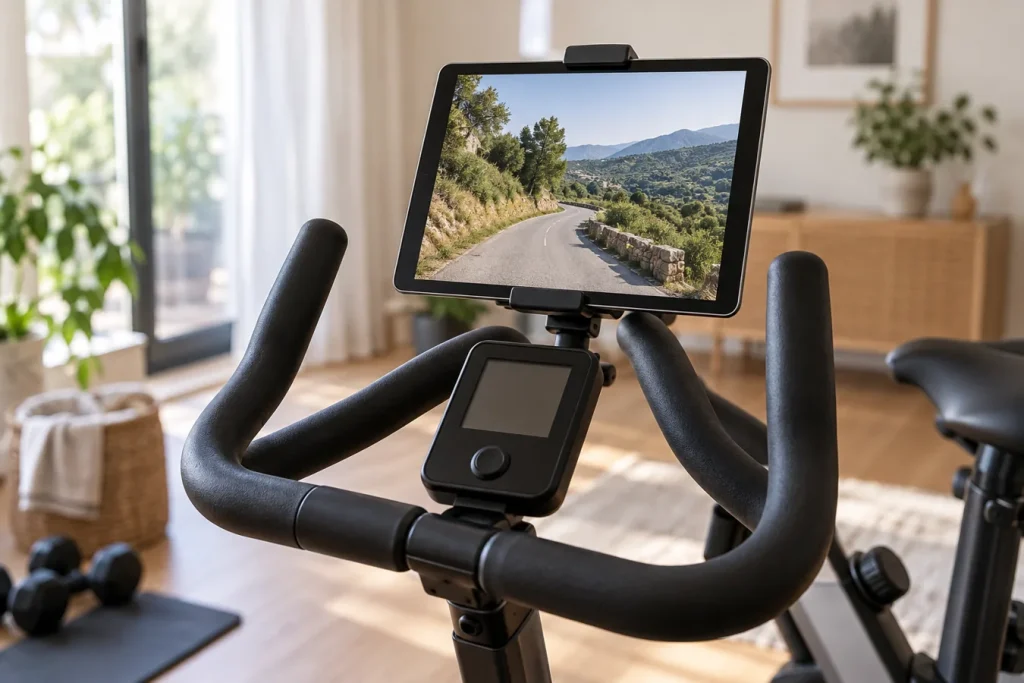
La bonne application dépend du modèle exact et de la fonction recherchée : afficher les données, suivre une vidéo ou régler automatiquement l’appareil. Bluetooth ne garantit pas ces trois possibilités, et l’abonnement nécessaire varie aussi selon l’écran utilisé.
Bluetooth ne veut pas dire pilotage
Un vélo peut envoyer des données à votre téléphone sans recevoir de commande de résistance. Un tapis peut transmettre sa vitesse à un univers virtuel tout en vous laissant régler sa pente. Avant l’achat, remplacez donc la question « est-il connecté ? » par deux questions concrètes : quelles données transmet-il, et quels réglages l’application peut-elle réellement modifier ?
La présence d’un haut-parleur Bluetooth ne répond à aucune de ces questions : une liaison audio sert à écouter du son. De même, FTMS est une indication de communication fitness, mais sa mention ne suffit pas à promettre toutes les fonctions de toutes les applications. Il faut vérifier le couple appareil-application et les limites annoncées pour la référence.
L’écran mérite une lecture séparée. Un afficheur LCD ou LED n’est pas nécessairement capable d’ouvrir une application. Il peut accompagner une tablette externe, tandis qu’un écran tactile intégré donne accès à un environnement prévu par le fabricant. Enfin, les données affichées ne sont pas toutes mesurées de la même manière : une puissance estimée ne devient pas une mesure de laboratoire parce qu’elle apparaît dans une application.
Kinomap : trois niveaux de connexion
Kinomap distingue les équipements classiques, Smart et interactifs. Un appareil classique ne transmet pas lui-même les informations attendues ; un capteur externe compatible peut être nécessaire. En Smart, la liaison permet de recevoir des données, tandis que l’ajustement de la difficulté reste manuel. Un appareil interactif ajoute des possibilités de commande de résistance ou d’inclinaison, selon le matériel.
Cette distinction explique pourquoi une vidéo peut défiler correctement alors que votre vélo ne devient pas plus dur dans une montée. La transmission fonctionne peut-être comme prévu, mais le réglage automatique n’est pas disponible sur cette combinaison. Avant de chercher une panne, vérifiez la catégorie de votre appareil dans le catalogue de compatibilité et la fonction du mode lancé.
Pour les tapis, évitez toutefois l’affirmation inverse selon laquelle Kinomap ne changerait jamais la vitesse. La page d’assistance sur le contrôle de vitesse, mise à jour le 4 septembre 2026, mentionne une exception pour les tapis Domyos dans les entraînements structurés SPD et INC+SPD. Il s’agit de modes de séance, pas de noms de tapis.
La page ne détaille pas les versions de chaque modèle nécessaires à cette exception. Pour un RUN500, faites donc confirmer les prérequis dans l’application ou auprès du support avant de compter sur cette commande. La date de mise à jour d’un article d’aide ne prouve pas, à elle seule, qu’un nouveau logiciel a été installé sur votre appareil.
Zwift : lire les limites du modèle
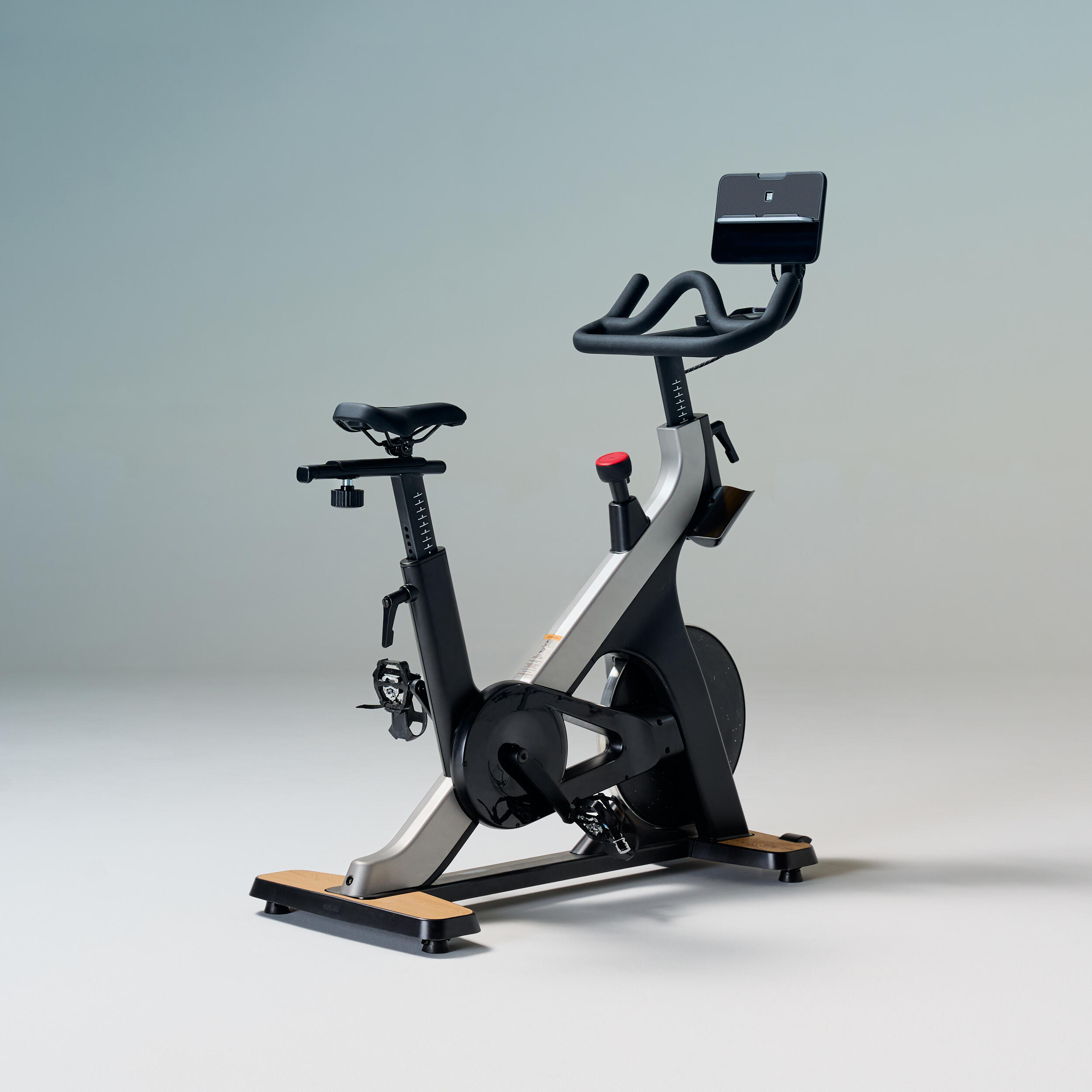
Le Training Bike 900, référence 8806819, montre pourquoi il faut vérifier chaque application séparément. Decathlon annonce l’ajustement automatique de la résistance avec Kinomap. Pour Zwift, la marque indique une connexion avec modification manuelle de la résistance, et exclut les modes ERG et SIM. La même machine offre donc des fonctions différentes selon le service choisi. Voir la fiche du Training Bike 900.
En pratique, ERG désigne un réglage de résistance destiné à suivre une cible de puissance ; SIM renvoie à la simulation des conditions du parcours. Leur absence ne signifie pas que toute transmission de données est impossible. Elle signifie que vous ne devez pas acheter cet appareil en attendant ces automatismes sur Zwift.
 Visuel produit via Affilizz.
Domyos Training Bike 900
Le Training Bike 900 s’adresse à la pratique du biking, avec un pignon fixe et une résistance motorisée. Kinomap peut piloter cette résistance ; sur Zwift, le…
Lire notre avis Voir chez DecathlonCertains liens sont affiliés : un achat peut nous rapporter une commission, sans surcoût pour vous.
Pour courir dans Zwift, il faut une source de vitesse compatible. Selon l’installation, elle peut provenir du tapis ou d’un capteur prévu à cet effet. La cadence et la fréquence cardiaque sont des informations complémentaires : une ceinture cardio seule ne remplace pas la source de vitesse.
L’assistance Zwift indique que la course est actuellement gratuite. Elle prévoit cependant une exception pour le réglage automatique de l’inclinaison du Wahoo KICKR RUN, accessible avec un abonnement payant ou un essai. Cette fonction propre au matériel cité ne s’étend pas au RUN500. Sur ce dernier, gardez le réglage de vitesse et de pente manuel dans Zwift. L’exception Domyos présentée plus haut concerne Kinomap et ses modes spécifiques.
iFIT : tablette ou écran intégré
iFIT distingue notamment Train, utilisé sur téléphone ou tablette avec un équipement compatible, et Pro pour les appareils compatibles à écran tactile intégré. Le choix de la formule repose sur votre matériel, pas simplement sur la marque inscrite sur le cadre. La taille d’un écran ne suffit pas non plus : vérifiez s’il est tactile et quel environnement il utilise.
L’AirGlide LE de référence NTEL89824-INT possède un afficheur LCD de 5 pouces. Les séances iFIT passent par un appareil mobile compatible et la formule Train ; il ne faut pas lui attribuer le grand écran tactile d’un autre AirGlide. Le guidage annoncé agit sur la résistance et l’inclinaison de l’elliptique. Il ne règle pas une vitesse de bande, puisqu’il n’y en a pas.
Le Commercial 1750 de référence NTL17125-INT est une autre configuration : son écran tactile de 16 pouces s’utilise avec iFIT Pro pour les fonctions concernées. Le guidage peut agir sur la vitesse et l’inclinaison du tapis. Un autre millésime portant le nom Commercial 1750 peut avoir un écran ou des caractéristiques différents : relevez la référence complète avant de choisir l’offre.
Les notices de ces deux appareils prévoient aussi un fonctionnement manuel. Cela ne rend pas les contenus guidés gratuits et ne garantit pas que toutes les fonctions connectées restent accessibles sans abonnement. Comparez ce que vous pourrez faire sur la console seule avec ce que vous souhaitez obtenir du service.
Cinq références, des fonctions différentes
Le tableau réunit les fonctions documentées pour cinq modèles. Il ne certifie pas des combinaisons non testées et ne remplace pas le catalogue de compatibilité actuel de l’application.
| Appareil exact | Application ou support documenté | Commande à attendre ou à confirmer |
|---|---|---|
| Training Bike 900, 8806819 | Kinomap et Zwift | Kinomap : résistance automatique annoncée ; Zwift : résistance manuelle, pas d’ERG/SIM |
| EL540, 8607943 | Connexion Kinomap | Détection documentée ; vérifier les commandes interactives disponibles pour la version |
| RUN500, 8542707 | Kinomap et Zwift | Zwift : vitesse et pente à régler ; Kinomap : confirmer l’éligibilité aux modes Domyos spécifiques |
| AirGlide LE, NTEL89824-INT | iFIT Train sur appareil mobile | Guidage résistance/inclinaison ; LCD intégré non tactile |
| Commercial 1750, NTL17125-INT | iFIT Pro sur écran tactile de 16 pouces | Guidage vitesse/inclinaison selon la séance et les fonctions disponibles |
Une mention prudente dans ce tableau signifie qu’une fonction doit être confirmée, pas que l’appareil est incompatible. Pour l’EL540, par exemple, la procédure de détection est documentée ; elle ne suffit pas à établir tous les automatismes de tous les modes Kinomap.
Connecter le bon appareil
Pour Kinomap, relevez le nom et la référence sur l’appareil, puis réveillez sa console. Sur les Domyos auto-alimentés concernés, dont l’EL540, l’assistance recommande de pédaler pendant 10 à 15 secondes pour permettre la détection. Il s’agit de réveiller l’équipement, sans chercher une intensité d’effort particulière.
Activez le Bluetooth du téléphone, puis ajoutez l’équipement depuis Kinomap : sélectionnez son type, sa marque et son modèle. L’association décrite par Kinomap se fait dans l’application, plutôt que dans les réglages Bluetooth du téléphone. Ne choisissez pas une référence voisine uniquement parce qu’elle apparaît dans les résultats.
Si la détection échoue, vérifiez les autorisations de l’application, l’état de la console et les instructions du modèle. Fermez une autre application susceptible d’utiliser déjà la connexion. Il n’est pas nécessaire d’éteindre arbitrairement tous les appareils Bluetooth de la maison. Une fois connecté, contrôlez que les données attendues évoluent pendant l’activité et que les commandes correspondent aux fonctions annoncées.
Vérifier l’abonnement avant l’achat
Faites votre choix à partir de la fonction qui vous manque. Pour afficher un parcours tout en réglant vous-même la difficulté, une liaison de données peut suffire. Si vous souhaitez un pilotage automatique, sa confirmation sur votre référence devient une condition d’achat. Une promesse portant seulement sur « la gamme » est trop imprécise.
Vérifiez ensuite l’offre disponible dans votre pays, l’écran autorisé, les conditions d’essai et le renouvellement. Comptez aussi la tablette ou le capteur éventuellement nécessaire. Les formules et fonctions évoluent : les distinctions de ce guide ont été vérifiées le 11 septembre 2026, sans essai physique de ces cinq combinaisons.
Enfin, exporter une activité vers un service de suivi ne signifie pas que ce service peut piloter votre appareil. Gardez séparées la connexion pendant la séance et la synchronisation de l’historique après l’effort. Cette distinction évite de prendre un logo de partage pour une compatibilité de commande.
Pour vérifier votre configuration : connexion d’un équipement à Kinomap, fonctionnement de Zwift Running et formules iFIT.